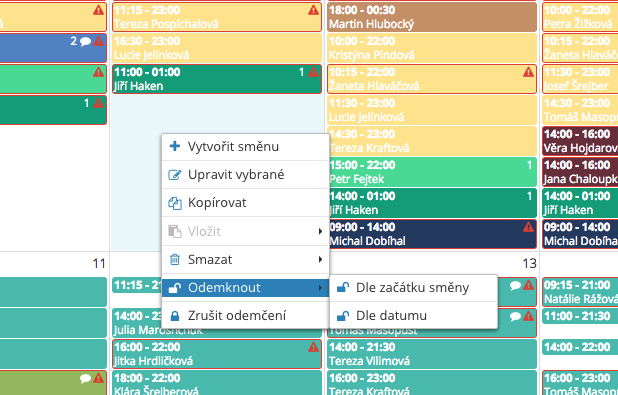
Aplikaci Směny.cz lze používat tak, že administrátor odemkne směny a zaměstnanci se na ně sami přihlásí. Po naplnění směn nebo uplynutí přihlašovacího okna směny opět uzamknete.
1. Odemknutí jedné směny
Klikněte na konkrétní směnu v kalendáři – otevře se dialog pro editaci směny.
Vyplňte pole Odemčena od a Odemčena do – zadejte datum a čas, od kdy do kdy se mohou zaměstnanci na směnu sami přihlašovat.
Uložte změny tlačítkem Uložit.
2. Hromadné odemknutí směn dle data
V kalendáři označte požadovaný den, týden nebo jiné časové období kliknutím (případně tažením myší přes více dní).
Z kontextového menu vyberte Odemknutí.
Zvolte možnost odemknutí dle data směny – zadejte konkrétní datum nebo rozsah dat, pro které se má odemknutí aplikovat.
Potvrďte akci.
3. Hromadné odemknutí směn dle začátku směny
V kalendáři označte požadované období a z kontextového menu vyberte Odemknutí.
Zvolte možnost odemknutí dle začátku směny.
Zadejte relativní časové okno – například 10 až 5 dní před začátkem směny. Systém automaticky odemkne každou směnu přesně v tomto předstihu před jejím začátkem a opět ji uzamkne, jakmile okno vyprší.
Potvrďte akci.
4. Zamknutí směn
Směnu uzamknete smazáním nebo vyprázdněním polí Odemčena od a Odemčena do v editaci dané směny.
Pro hromadné zamknutí označte dny v kalendáři, otevřete kontextové menu a vyberte Odemknutí → Zamknout.
Zamčená směna se v kalendáři zobrazuje s ikonou zámku – zaměstnanci se na ni nemohou sami přihlásit ani odhlásit.
5. Schvalování přihlášení a odhlášení
Při vytváření nebo úpravě směny lze zapnout volby Přihlášení na směnu schvaluje manažer a Odhlášení ze směny schvaluje manažer.
Pokud jsou tyto volby zaškrtnuty, přihlášení zaměstnance nevstoupí v platnost automaticky – manažer ho musí nejprve schválit v sekci Žádosti.